公式マニュアル / クイックスタート
Shadowrocketの使い方
登録済みの情報を追加し、Global Routingを選択してから接続と動作確認を行います。初回は順番に進めてください。済んでいる手順は目次から読み飛ばせます。
操作の流れ:情報を用意 → SERVERに項目が表示される → モードを確認 → 接続を開始 → 実際のアクセスを確認。スクリーンショットはApp Store公式ページから引用しています。実際の画面表示を優先してください。
手順 01 / 追加とインポート
Add Server:登録済みの接続情報を追加
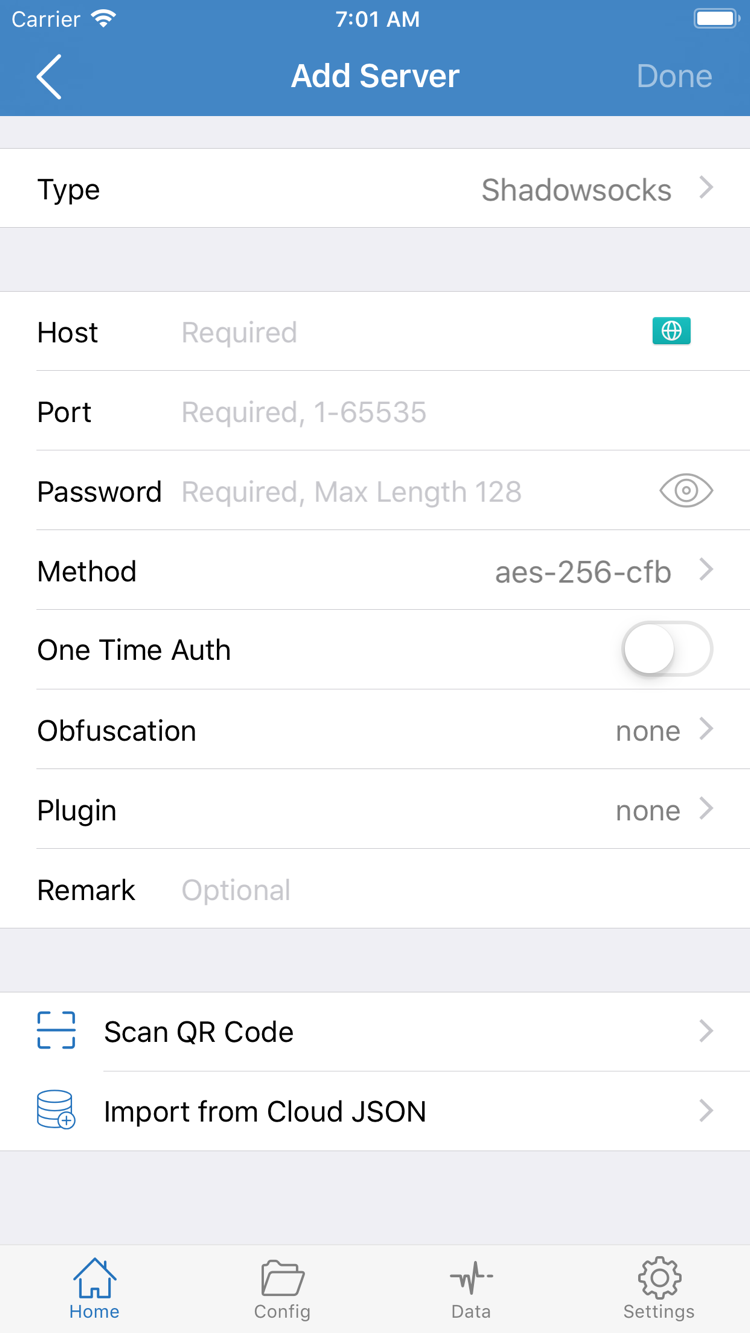
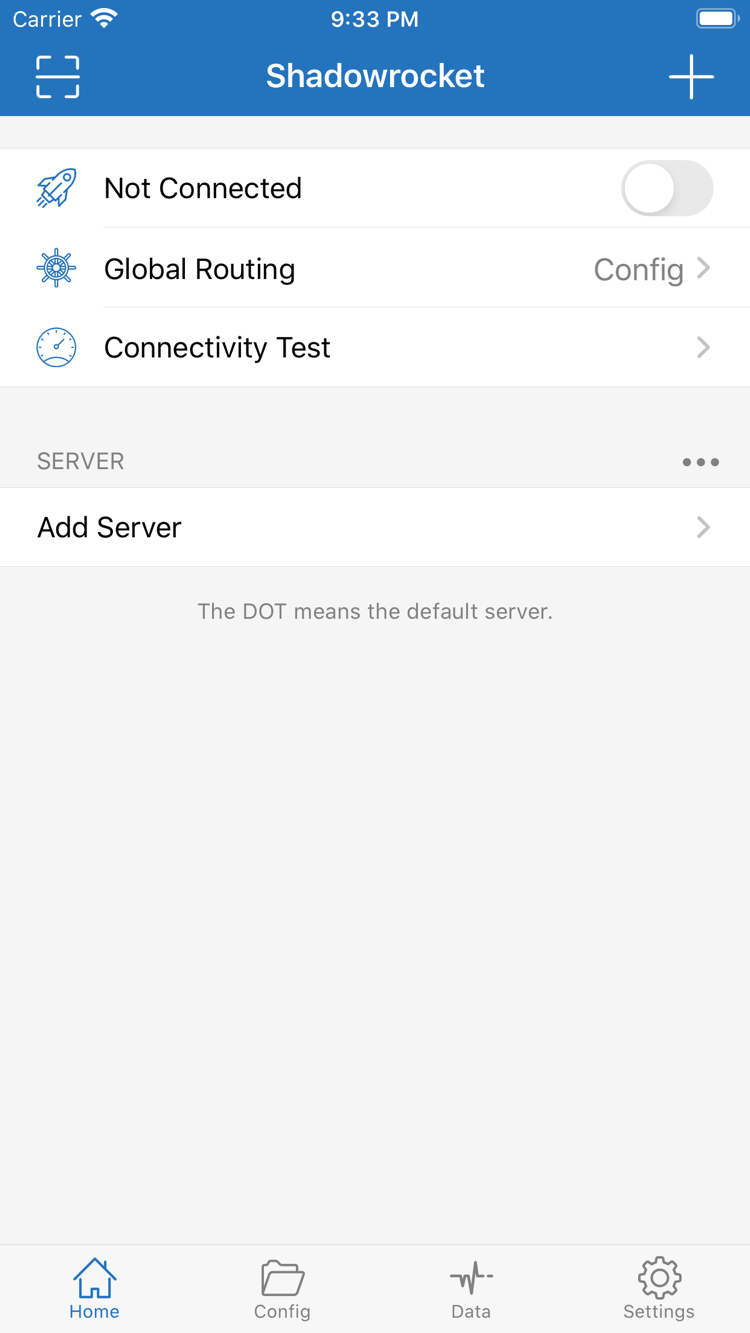
Shadowrocketを開き、Homeに進みます。画面下部のSERVERには登録済みサーバーやサブスクリプションのグループが表示されます。初めて使う場合はAdd Serverをタップしてください。手元の情報に応じて、該当する方法を選びます。同じ情報を重複して登録する必要はありません。サブスクリプションURLは複数のサーバー情報を更新するためのものです。一方、個別のサーバー情報では1台への接続に必要な項目を入力します。
サブスクリプションURLがある場合:Subscribeを使う
Add ServerでTypeをタップし、Subscribeを選んで、自分のサブスクリプションURLを省略せずURL欄に入力します。複数の接続元を区別する場合は、画面に名前やメモ欄があれば識別しやすい名称を入力して保存します。Homeに戻り、取得が完了するまで待ってから、該当するグループにサーバーが表示されたことを確認します。URLを保存しても項目が表示されない場合は、接続手順に進まず、まずサブスクリプションの取得問題を解決してください。
URLをコピーする際は、パラメーターを含めてすべてコピーしてください。説明文や前後の空白、改行が混ざらないように注意します。サービス提供元のWebサイトURLをサブスクリプションURLとして入力しないでください。URLにはアカウントを識別する情報が含まれる場合があります。信頼できるご自身の入手元からコピーし、トラブルを相談する際は公開画像にURL全体を表示しないでください。初回取得後に表示されるサーバー一覧は、実際に取得した内容に基づきます。更新によって項目が追加または削除される場合もあります。
サーバー情報が1台分ある場合:Typeに合わせて入力
Add Serverに戻り、手元の情報に合わせてTypeを選択し、Host、Portとプロトコルに必要な認証情報を入力します。スクリーンショットにPasswordやMethodが表示されていますが、すべてのプロトコルで同じ項目を使うわけではありません。Hostにはサーバーアドレス、Portには指定されたポートを入力します。認証情報、暗号化方式、通信関連のパラメーターはサーバー側の設定と一致させてください。項目の見た目だけで選ばないようにしましょう。
QRコードで情報を受け取っている場合は、Scan QR Codeで読み取れます。読み取り後もTypeと主要項目を確認してください。Import from Cloud JSONは、対応する形式の情報をお持ちの場合に使用します。あらゆるURLに使える汎用のインポート方法ではありません。保存後はHomeに戻り、SERVERに項目が表示されたことを確認します。この時点では情報を登録しただけで、接続できるかどうかは後のテストで確認します。項目の意味がわからない場合は用語ガイドを確認し、元の情報を照合せずに設定を何度も変更しないでください。
手順 02 / モードを選択
Global Routing:接続に使うポリシーを確認
SERVERに項目が表示されても、すぐに接続スイッチをオンにしないでください。HomeでGlobal Routingを開き、現在のモードを確認します。ここで通信の処理方法を決めます。サーバーの選択とルーティングモードの選択は別の操作です。サーバーを選んでも、Directの設定が自動的にProxyへ切り替わることはありません。
Config:現在のルールに従って処理
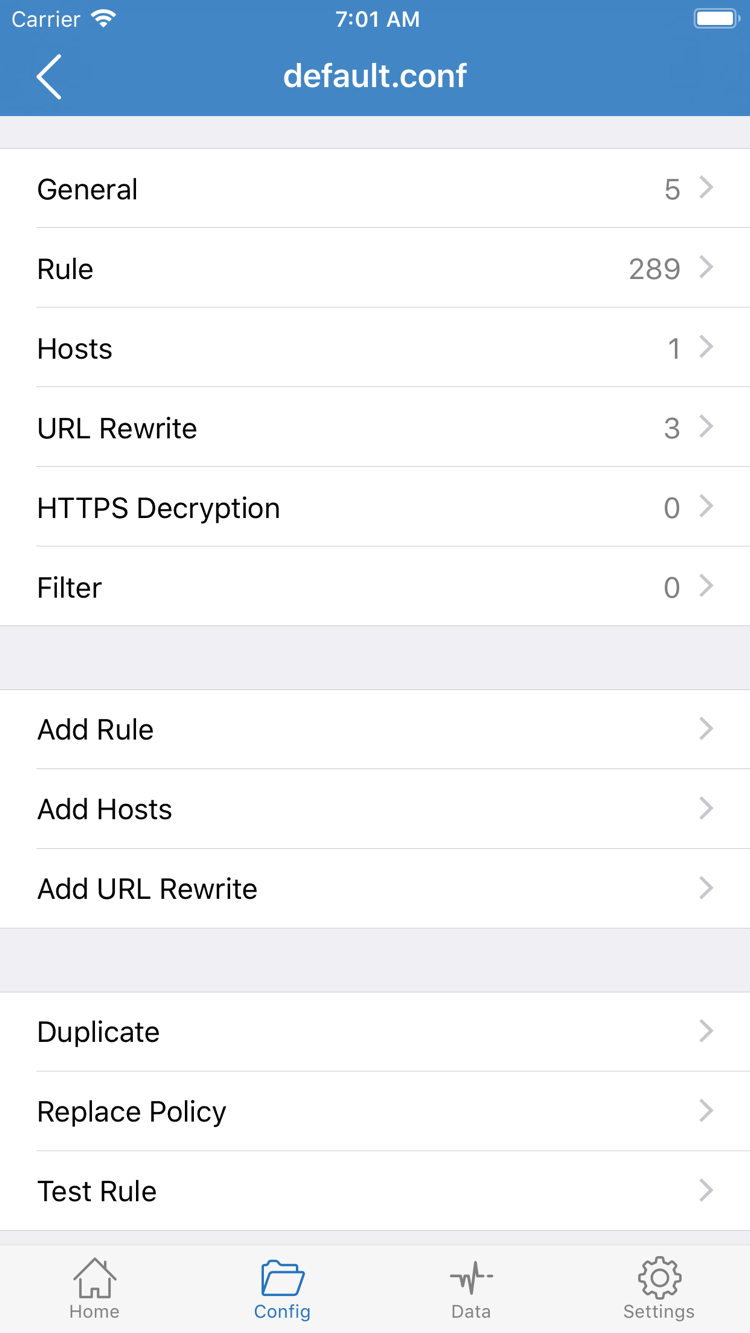
Configでは、現在の設定ファイルにあるルールに従って通信先を決定します。Configを開き、使用する設定ファイルが選択されていることを確認してから、Rule内のポリシーを確認してください。Config画面は設定ファイルを管理する場所です。一方、Global RoutingのConfigは設定ルールを適用するモードを指します。同じ名前でも操作の目的は異なります。Subscribeを追加しただけでは、現在のルールを確認したことにはなりません。
たとえば、特定のドメインにはPROXY、特定のIPアドレス範囲にはDIRECTを適用するルールを設定できます。実際の処理はルールの内容や順序、参照先のポリシーによって変わります。初めて使う際に、スクリーンショットにあるGeneral、Hosts、URL Rewrite、HTTPS Decryptionの各項目を変更する必要はありません。接続のために追加機能を有効にする必要もありません。利用可能な設定がある場合はそのまま使い、まず基本的な接続を確認してから個別のルールを学びましょう。
ProxyとDirect:動作確認の目的を区別
Proxyでは、このモードの動作に従って選択したプロキシサーバーへ通信を渡します。初回の確認でルールの違いによる影響を抑えるのに役立ちますが、システム上のすべての通信が必ず処理されるわけではありません。Directでは通信を直接処理し、選択したプロキシサーバーを経由しません。追加したばかりのサーバーを確認する場合、Directのままでは接続テストになりません。
初めて操作する場合は、元のモードを控えてから一時的にProxyへ切り替え、接続とアクセスを確認した後、必要なConfigに戻す方法があります。戻した後は必ず再テストしてください。サーバーが使えることと、ルールが正しいことは別の確認事項です。ルールを用意していない場合は、現在の設定を確認してください。モード名をConfigにするためだけに、入手元がわからない設定を追加しないでください。ルールキーワードの意味は用語ガイドで確認できます。設定ファイルの管理についてはConfig設定ガイドをご覧ください。
手順 03 / 接続を開始
Home:サーバーを選択して接続をオン
Homeに戻り、SERVERから登録済みのサーバーを1つ選びます。同じサブスクリプションに複数の項目がある場合は、まず1つだけ選んで確認し、次々に切り替えないでください。その後、Global Routingをもう一度確認し、前の手順で決めたモードのままか確認します。項目名は識別用のラベルです。名前から接続品質、プロトコルの設定、現在の利用可否を判断することはできません。
Home上部の接続スイッチをタップします。初めて接続する際、システムからVPN構成の追加許可を求められることがあります。この案内はShadowrocketがシステムのネットワーク接続構成を作成するためのものです。アプリを再購入する操作でも、サブスクリプションの内容が検証済みである証明でもありません。案内に表示されたアプリを確認し、ご自身が接続を開始したことを確かめたうえで、システムの指示に従ってデバイス認証を行います。
許可後にHomeへ戻り、上部のスイッチと接続状態が変わったか確認します。スクリーンショットにあるNot Connectedは未接続時の表示で、手入力する文字ではありません。許可を拒否した場合、スイッチがオンのままにならないことがあります。接続を再度開始してシステムの案内に対応してください。同じサブスクリプションを再登録する必要はありません。デバイスに管理上の制限がある場合、必要な構成を作成できないことがあります。まずデバイスの権限を確認してください。
システム設定で別のVPN接続が使用中の場合は、現在有効な接続を確認してからShadowrocketに戻り、再試行してください。接続の切り替わりによる誤判定を防げます。初回の動作確認ではOn Demandも設定しないでください。自動接続の条件が増えると、原因の切り分けが難しくなります。手動での接続と切断を繰り返し行えることを確認してから、必要に応じてオンデマンド接続を設定します。
スイッチがオンになっただけでは、接続処理がその状態に進んだことを示すにとどまります。サーバー側の認証、接続先へのアクセス、すべてのルールが正常である証明にはなりません。ここで操作を終えず、サーバーとモードを変えずに次の手順へ進み、Connectivity Testと実際のアクセスで確認してください。スイッチがすぐにオフへ戻る場合は、システムの案内やエラー表示を記録し、失敗の原因を確認してください。
手順 04 / 動作を確認
Connectivity Test:テストと実際のアクセスを確認
接続をオンにしたままHomeでConnectivity Testをタップします。テストが完了してから結果を確認してください。成否はテスト方法によって異なります。特定の接続先への疎通や特定のハンドシェイクだけを示す場合があり、すべてのWebページにアクセスできることを意味しません。表示される所要時間も実際のダウンロード速度ではありません。単一の数値だけで接続全体の使い心地を判断しないでください。
次にブラウザーで普段利用しているWebページを開き、実際に内容が再読み込みされることを確認します。キャッシュの表示だけではないことを確かめてください。さらに別の普段使うサイトでも確認し、特定のサイトだけの問題か全体の問題かを切り分けます。必要であれば接続前後の状態を記録しますが、ページの見た目が変わったことだけを判断材料にしないでください。
Configモードでもう一度ルールを確認
前の手順で問題の切り分けのためにProxyを使った場合は、ここで通常使う予定のConfigに戻し、同じ方法でアクセスを確認します。Proxyでは使えるのにConfigでは一部の接続先に失敗する場合は、サーバーをすぐに削除せず、まずルールの一致条件、ポリシー参照、ドメイン名の解決を確認してください。反対に、Directでページを開けても、通信がサーバーを経由していない可能性があるため、プロキシサーバーが使える証明にはなりません。
通信経路を詳しく確認するには、アプリ内で対象のアクセスに対応する接続記録や診断情報を確認し、接続先のドメイン名、時刻、適用されたポリシーを照合します。記録中のDIRECTとPROXYは異なる処理方法を表します。システムにVPNの表示があるだけでは、特定の通信がどのルールに一致したかはわかりません。ルールの順序などは用語ガイドで確認できます。このページではまず、必要最低限の動作確認を完了させましょう。
最後に手動で一度切断し、再接続して同じテストを繰り返します。2回とも同じ結果になり、実際のアクセスも正常であれば、より細かな設定に進めます。テストは失敗したもののWebページを開ける場合は、まずテスト方法と接続先を確認します。テストに成功してもWebページを開けない場合は、設定を変えずに、失敗したドメイン名、時刻、表示内容を記録し、次の手順で原因を切り分けます。一度に一項目だけ変更すると、設定変更と結果を対応づけられます。
手順 05 / 失敗の原因を確認
Settings:症状に応じて項目を確認
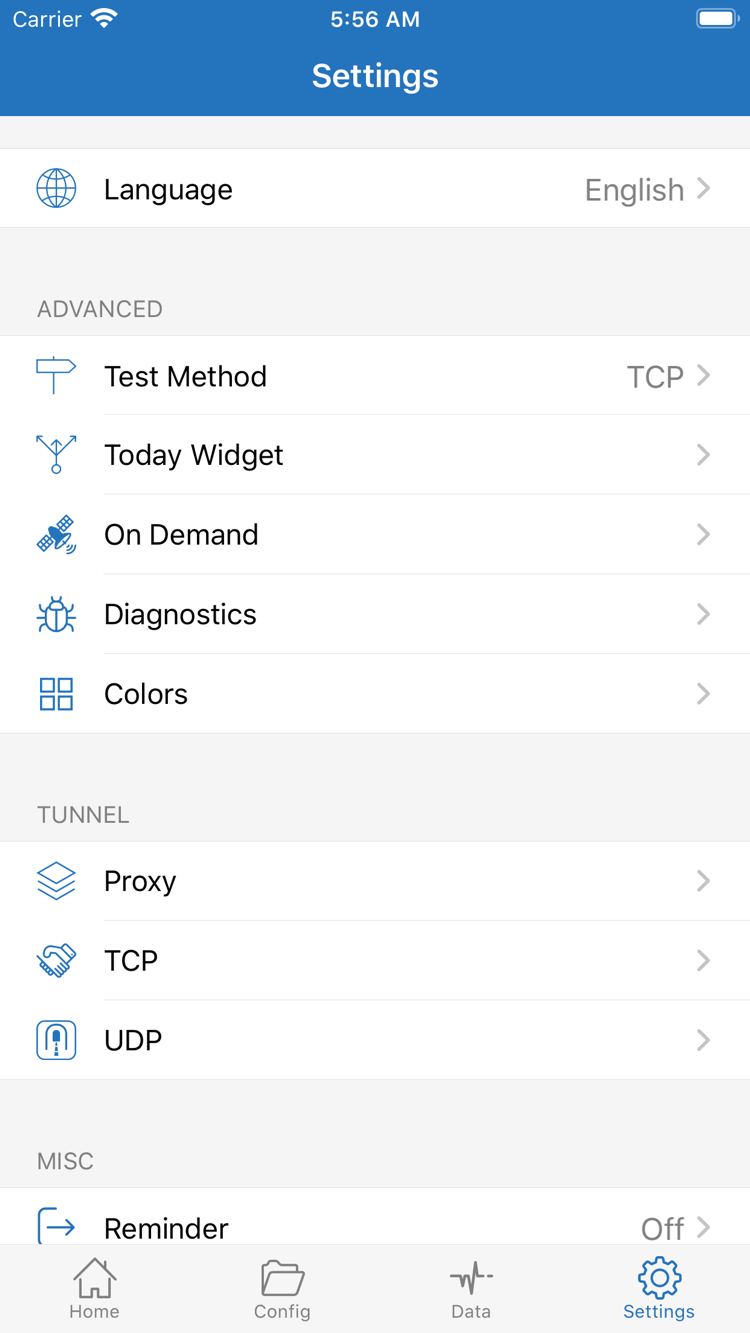
まず、どの段階で問題が起きているかを特定します。サブスクリプションを取得できない、サーバーに接続できない、スイッチをオンにできない、一部のWebページだけ開けない、といった症状にはそれぞれ異なる対処が必要です。登録済みの項目や設定を残し、現在の状態を記録してください。最初からすべて削除する必要はありません。SettingsにはTest Method、On Demand、Diagnostics、Proxy、TCP、UDPなどの設定項目があります。今回の症状に関係する項目だけを確認します。
サブスクリプションを更新できない:URLと取得時のネットワークを確認
Homeに項目が表示されない場合は、Subscribeに入力したURLが完全か、期限切れや変更がないか、コピー時にパラメーターが欠けていないかを確認します。現在のネットワークから、そのURLに対応するサービスへアクセスできるか確認し、サブスクリプションが有効かどうかはご自身のサービス提供元に問い合わせてください。情報の取得失敗と、個別サーバーへの接続失敗は別の問題です。この段階ではPortやMethodを変更しても通常は解決しません。詳しくはサブスクリプションのトラブルQ&Aをご覧ください。
項目はあるが接続できない:サーバー情報を照合
該当する項目を開き、Type、Host、Port、認証情報を元の資料と照合します。資料にTLS、通信方式、サーバー名などが明記されている場合は、それらのパラメーターも一致させてください。任意項目に見えても、元の情報に値があれば削除しないでください。ご自身が利用できる別のサーバーと比較しても構いませんが、一度にテストするのは1台だけにし、切り替え後の結果を記録して各項目の状態を混同しないようにします。
接続スイッチやアクセスの異常:システム、ルール、ネットワークを切り分け
スイッチがオンのままにならない場合は、VPN構成の許可、システムの案内、デバイスの制限を確認します。スイッチは正常でもすべての接続先に失敗する場合は、選択したサーバーとローカルネットワークを確認してください。ご自身のWi-Fiとモバイル通信を切り替えると、現在の接続ネットワークが原因かどうかを判断しやすくなります。切り替えによって通信料金が発生する場合があるため、ご利用中の契約条件を先に確認してください。
一部の接続先だけで失敗する場合は、まずGlobal RoutingとConfig内のルールを確認します。Connectivity Testだけが失敗する場合は、SettingsでTest Methodを開き、選択中の方法とその制約を確認してください。テストを通すためにDNS、TCP、UDPなど複数の設定を一度に変えたり、認証関連のチェックを無効にしたりしないでください。変更前の値を記録し、改善しなければ元に戻します。
さらに原因を調べる場合は、Diagnosticsで現在表示できる診断項目を確認します。エラー情報を共有する前に、サブスクリプションURL、パスワード、認証情報、公開する必要のないアドレスを隠し、必要なエラー表示と操作手順だけを残してください。接続に関する症状は接続できない場合のQ&Aをご覧ください。インストール、App Storeの国または地域、購入済みアイテムの復元に関する問題はApp Storeからのインストールガイドをご確認ください。接続パラメーターの変更で対処する必要はありません。
基本的な確認が終わったらHomeに戻り、同じサーバー、同じモード、同じ接続先で再テストします。多くの設定を一度に変更するより、再現できる操作の記録が原因の特定に役立ちます。普段は動作確認済みの設定を維持してください。On Demandや詳細なルールについては機能と設定を読み、必要な項目を一つずつ追加しましょう。すべての機能を一度に有効にする必要はありません。